


Яндекс. Подключение календаря
1. Откройте вкладку Безопасность.
2. В разделе Доступ к вашим данным выберите Пароли приложений.
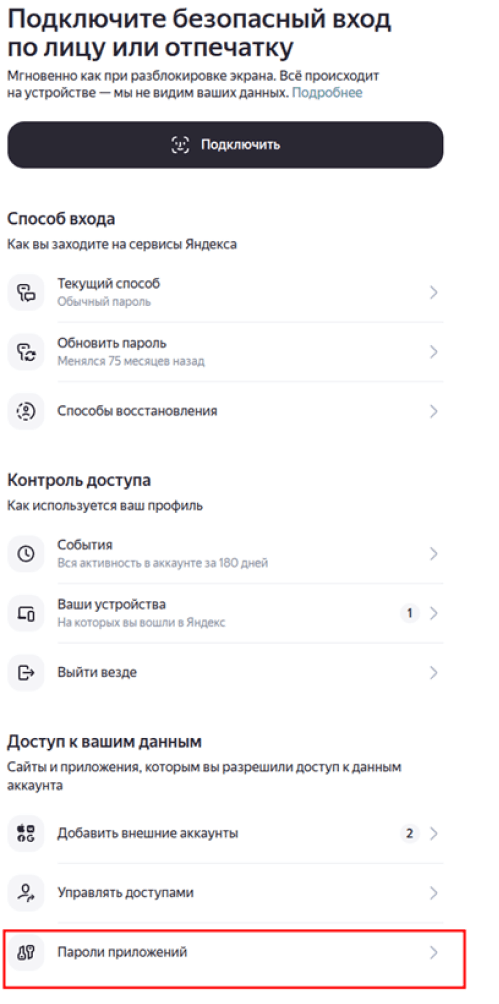
3. В подразделе Пароли приложений выберите тип приложения Календарь (CalDav).
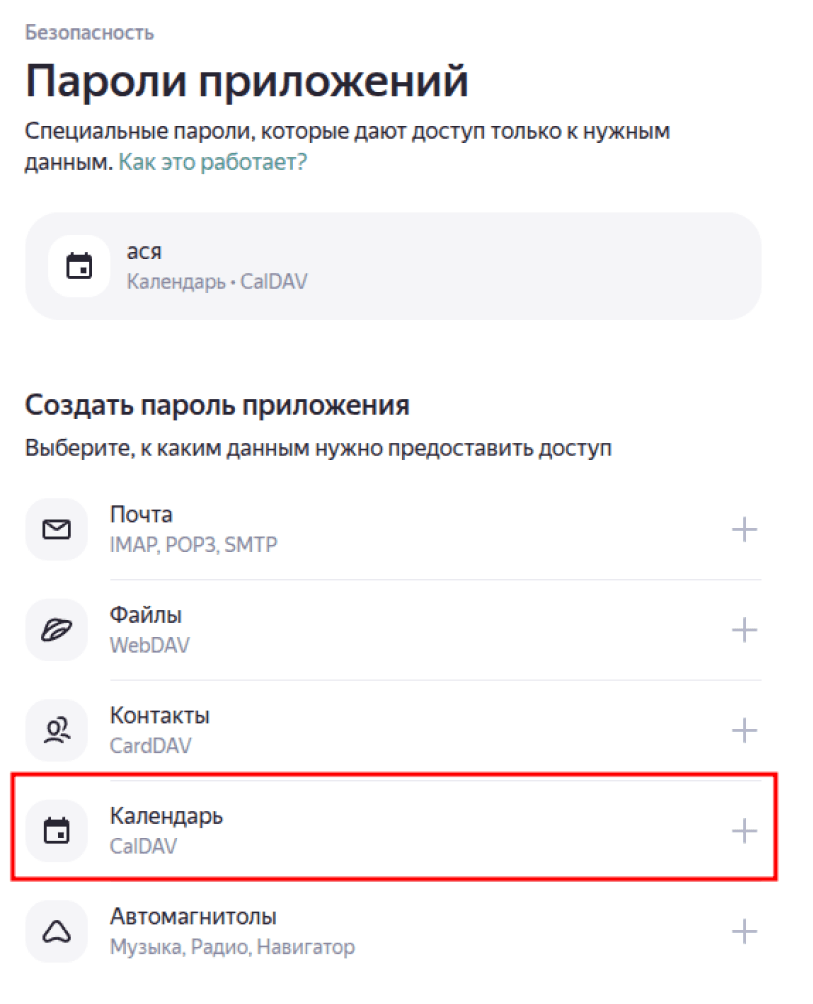
4. Придумайте название пароля, например укажите название приложения, для которого создаете пароль. С этим названием пароль будет отображаться в списке.
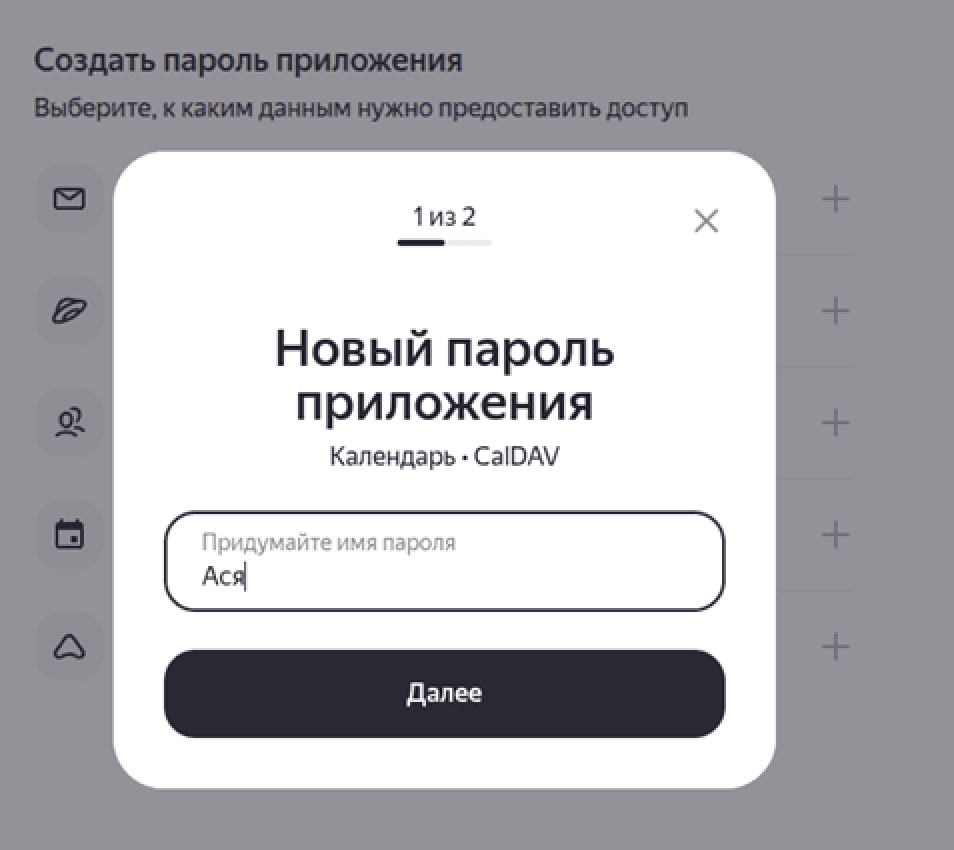
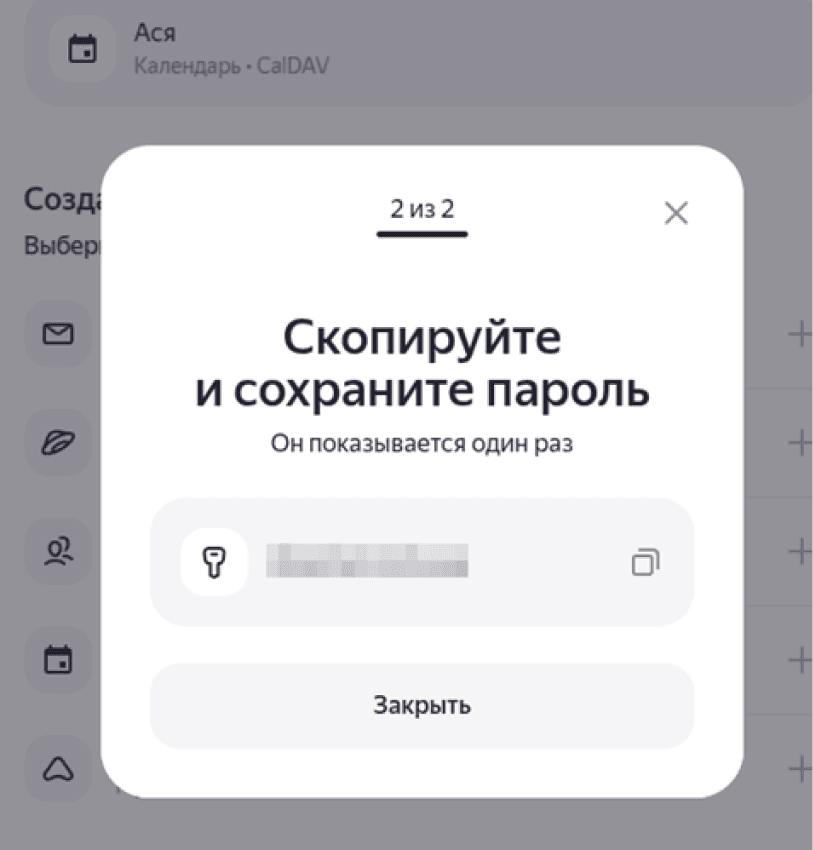
5. Нажмите кнопку Далее. Пароль приложения отобразится в новом окне, скопируйте и сохраните его. Созданный пароль можно увидеть только один раз. Если вы ввели его неправильно и закрыли окно, удалите текущий пароль и создайте новый.
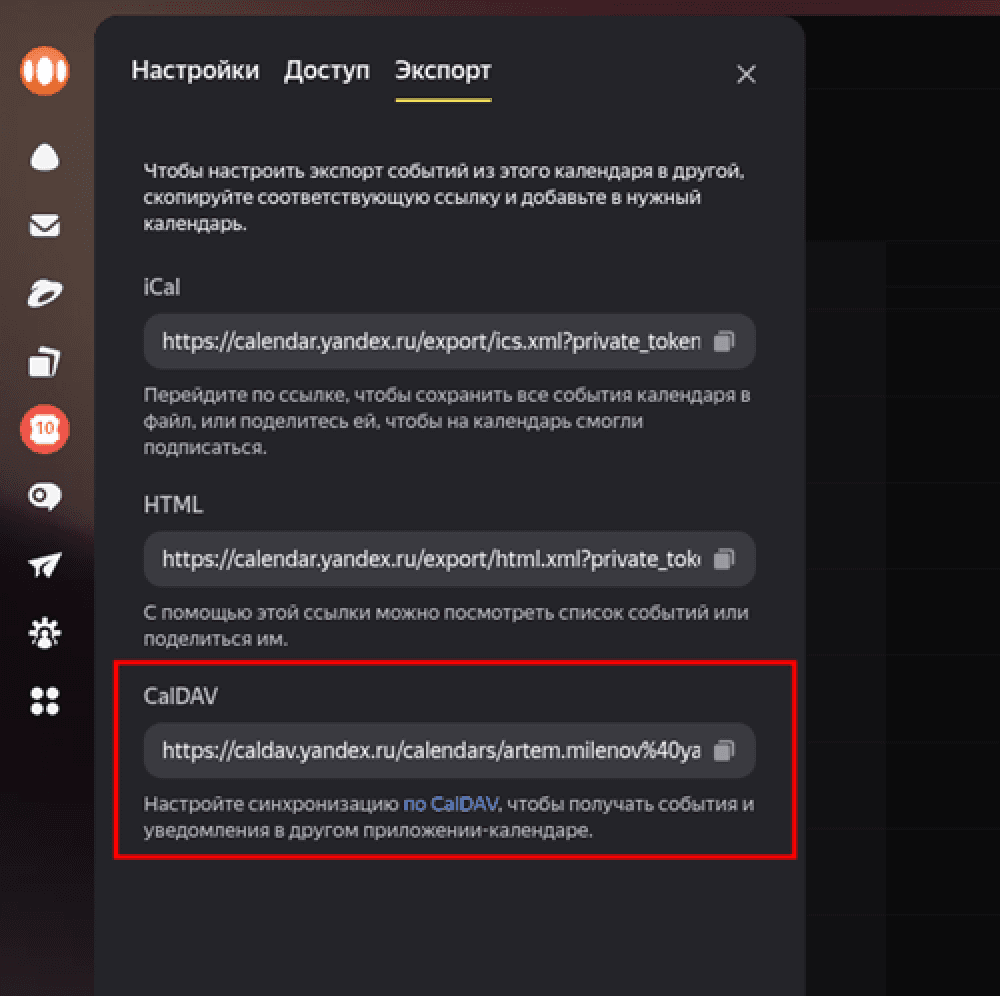
6. Далее перейдите в Ваш календарь, наведите курсор на календарь, который хотите привязать и нажмите на ⚙️. В всплывшем окне выбирите раздел Экспорт скопируйте Ссылку для CalDav и вставьте в поле URL сеервера и нажмите Продолжить.
Готово! Вы подключили Яндекс Календарь.
Apple. Подключение календаря
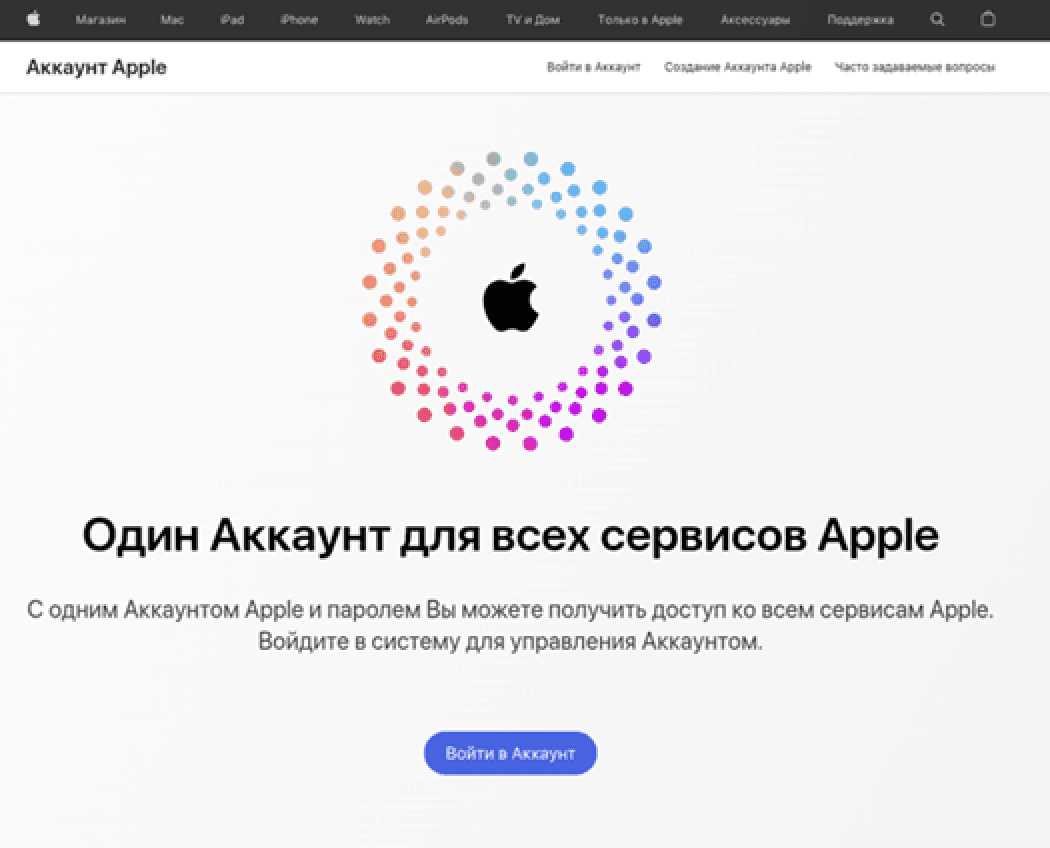
1. В поле «Логин» введите Ваш Apple ID e-mail. Далее скопируйте ссылку и откройте её в браузере: https://appleid.apple.com/account/manage.
2. Войдите в свою учётную запись и пройдите проверку (смотрите инструкцию). После успешной проверки прокрутите страницу вниз и нажмите «Пароли для приложений».
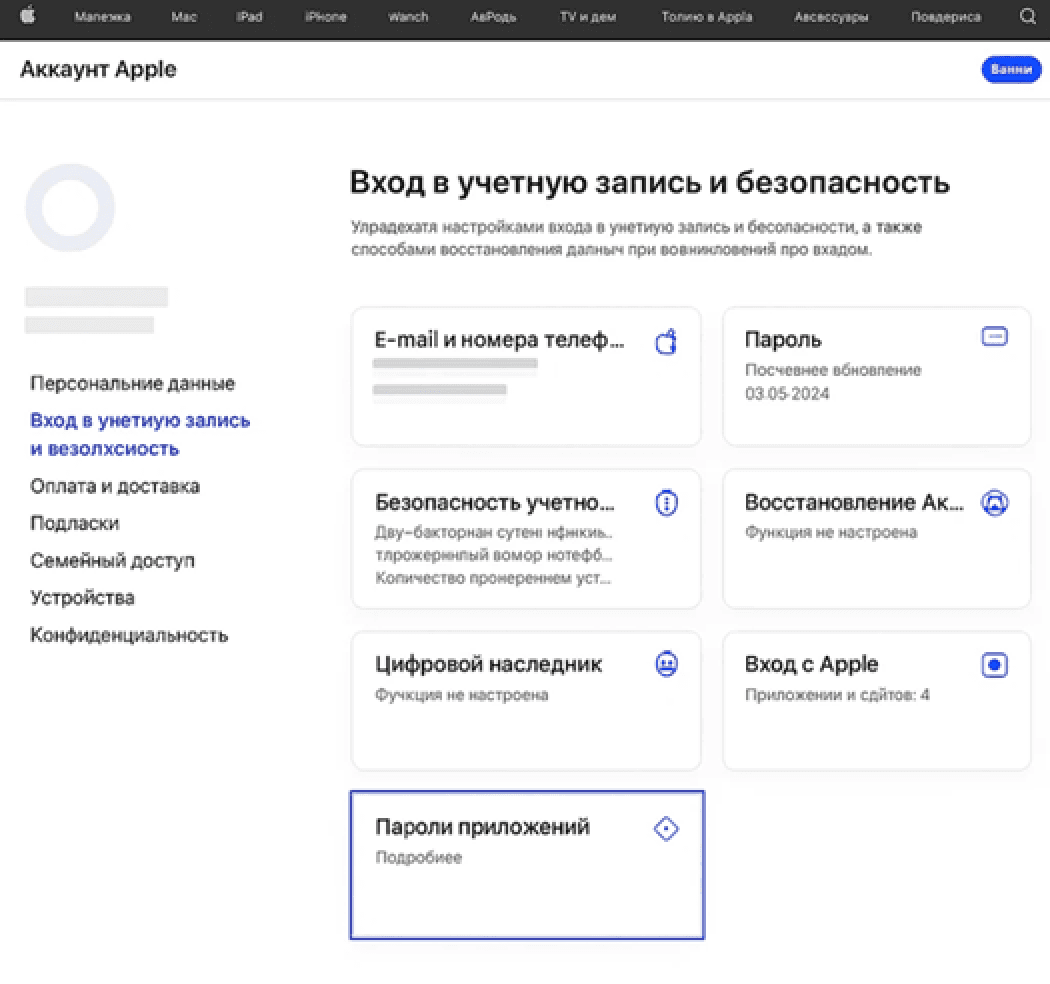
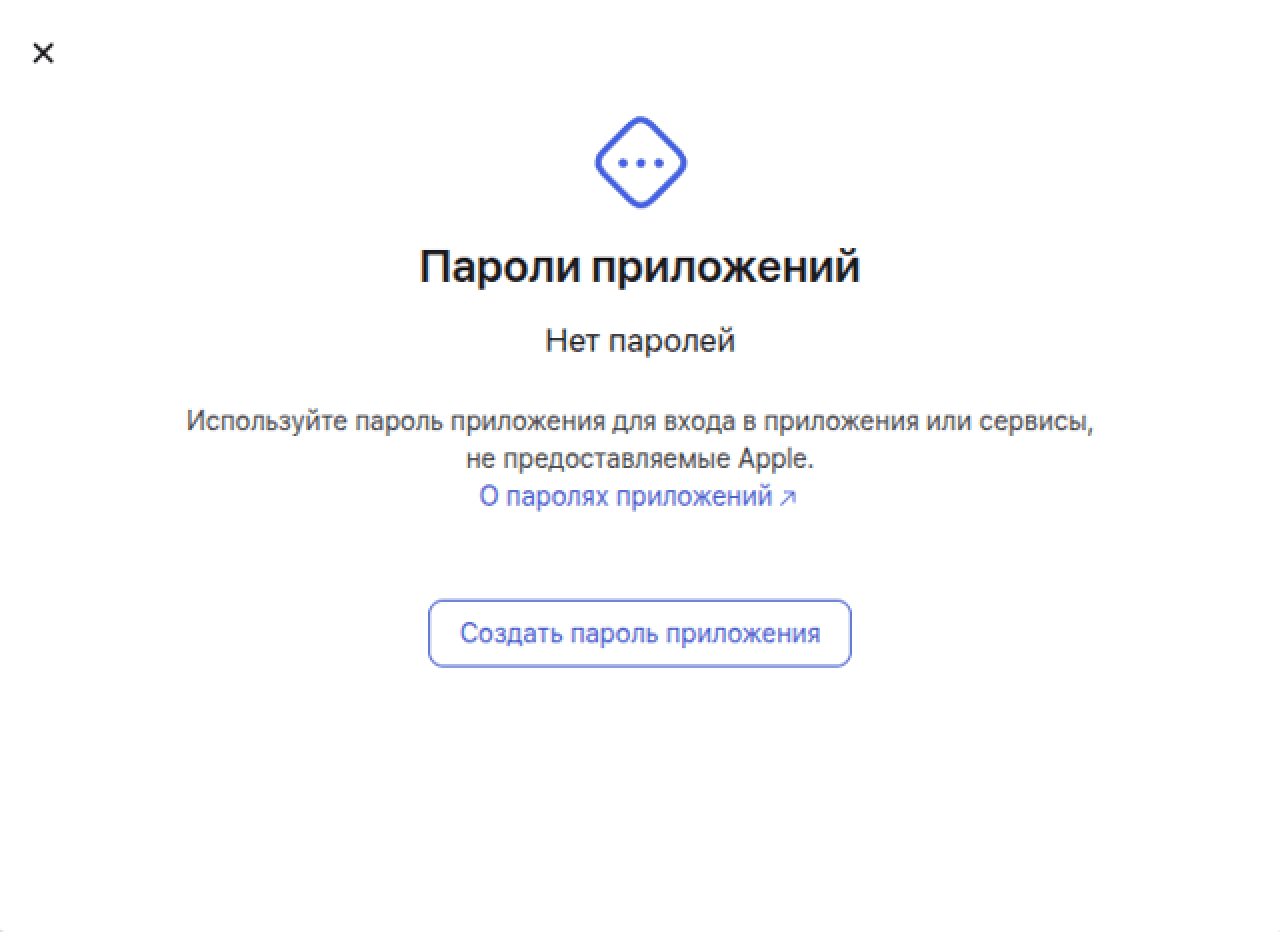
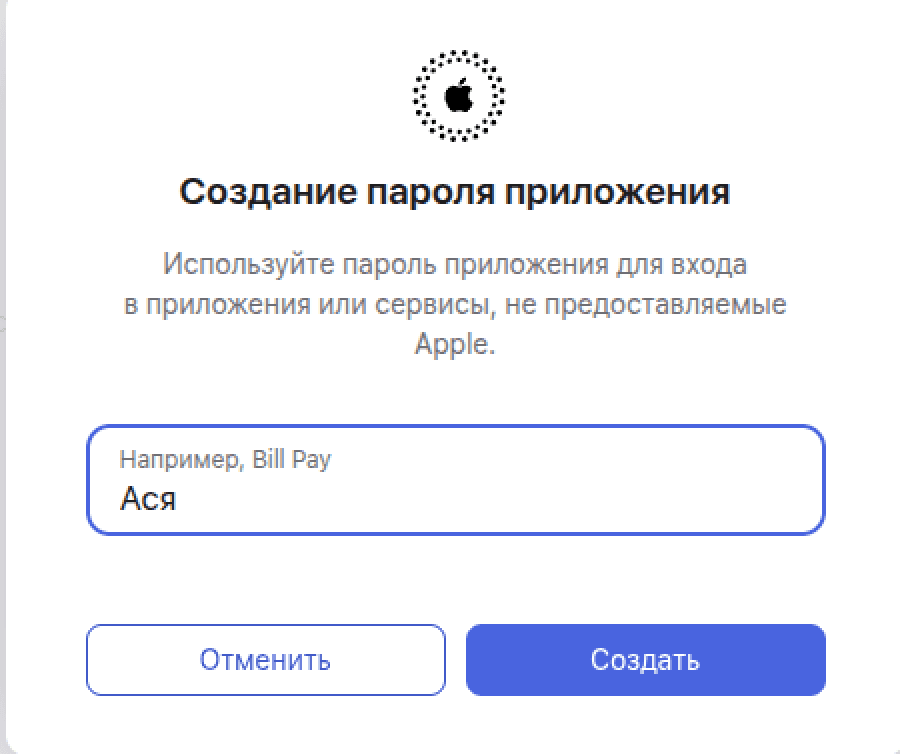
3. Нажмите «Создать пароль приложения». Повторно подтвердите вход, если потребуется. В появившемся окне придумайте название пароля, например укажите название приложения, для которого создаете пароль.
4. После создания вы получите новый пароль для приложения — просто скопируйте его и вставьте в поле «Пароль» при подключении Apple календаря. Созданный пароль можно увидеть только один раз. Если вы ввели его неправильно и закрыли окно, удалите текущий пароль и создайте новый.
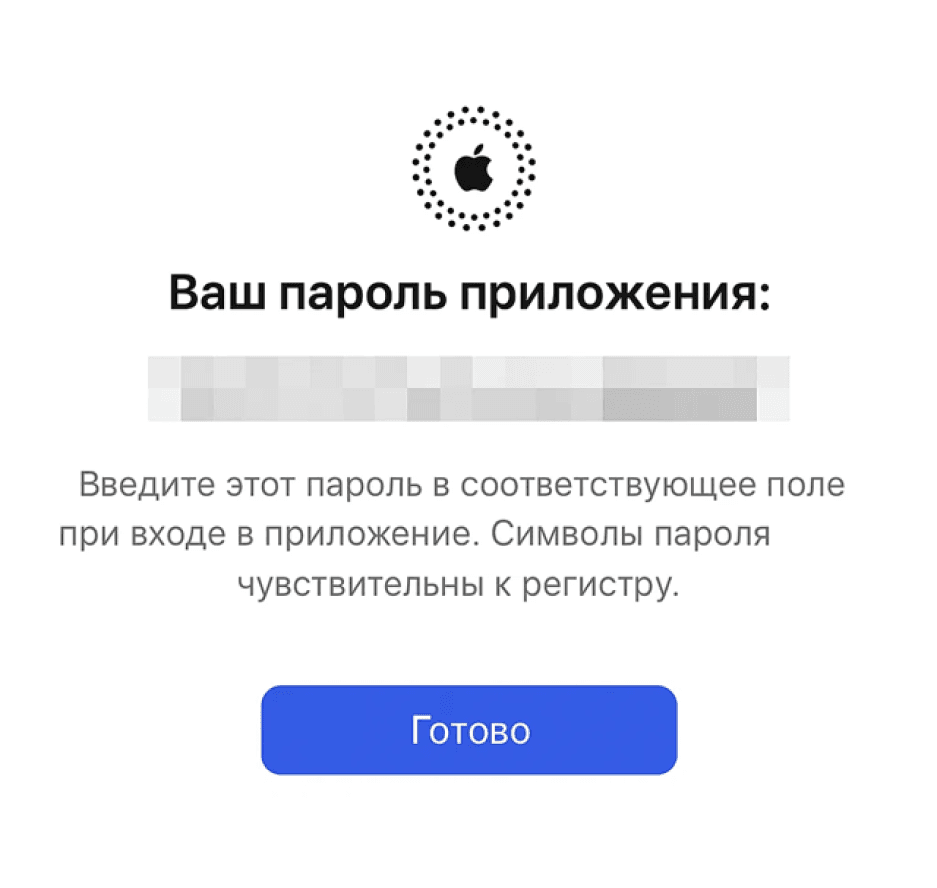
Готово! Вы подключили календарь.
Mail.ru. Подключение календаря
1. В поле «Логин» введите свою почту mail.ru.
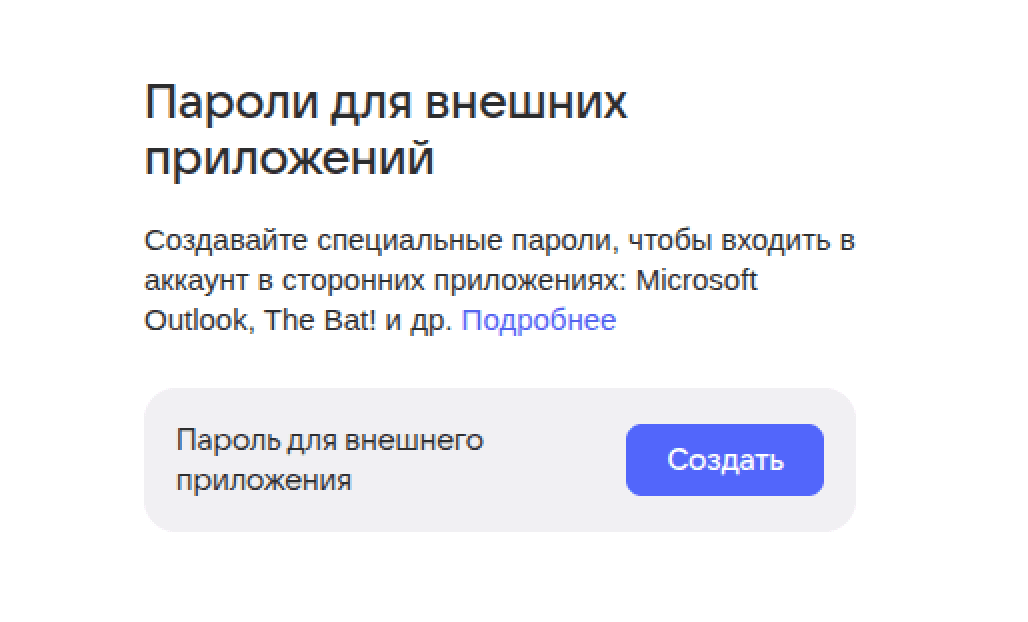
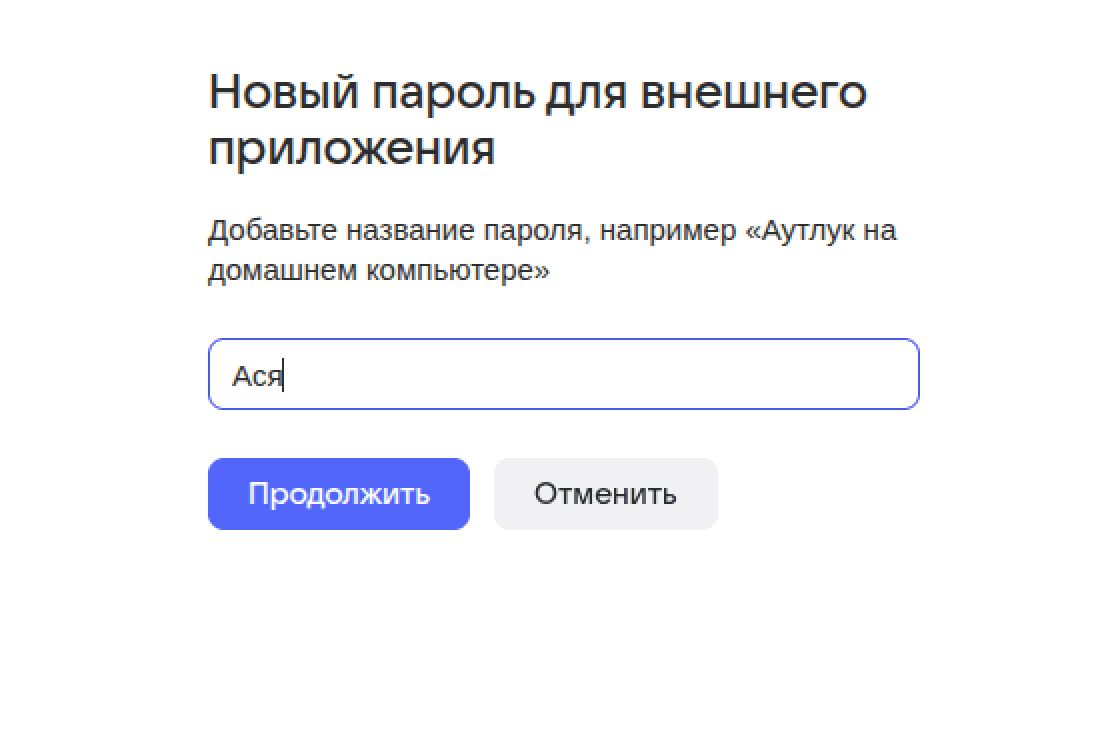
2. Скопируйте ссылку и откройте её в браузере: Account Mail.Ru. В открывшимся окне для создания «Паролей для внешних приложений приложений» нажмите кнопку Создать. В появившемся окне придумайте название пароля, например укажите название приложения, для которого создаете пароль.
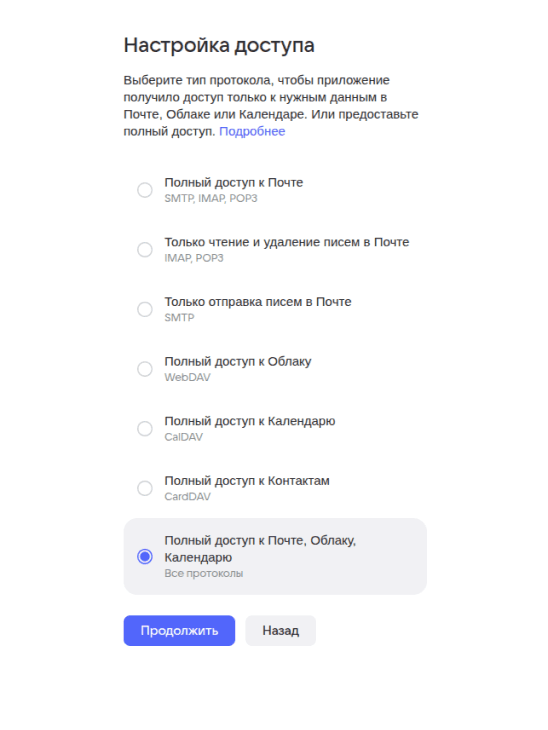
3. В настройках доступа выбирите самый нижний пункт Полный доступ к Почте, Облаку, Календарю. Далее повторно введите пароль от аккаунта, если система потребует.

4. Скопируйте и сохраните в безопасное место пароль и введите его в подходящее поле для подключения календаря. Созданный пароль можно увидеть только один раз. Если вы ввели его неправильно и закрыли окно, удалите текущий пароль и создайте новый.
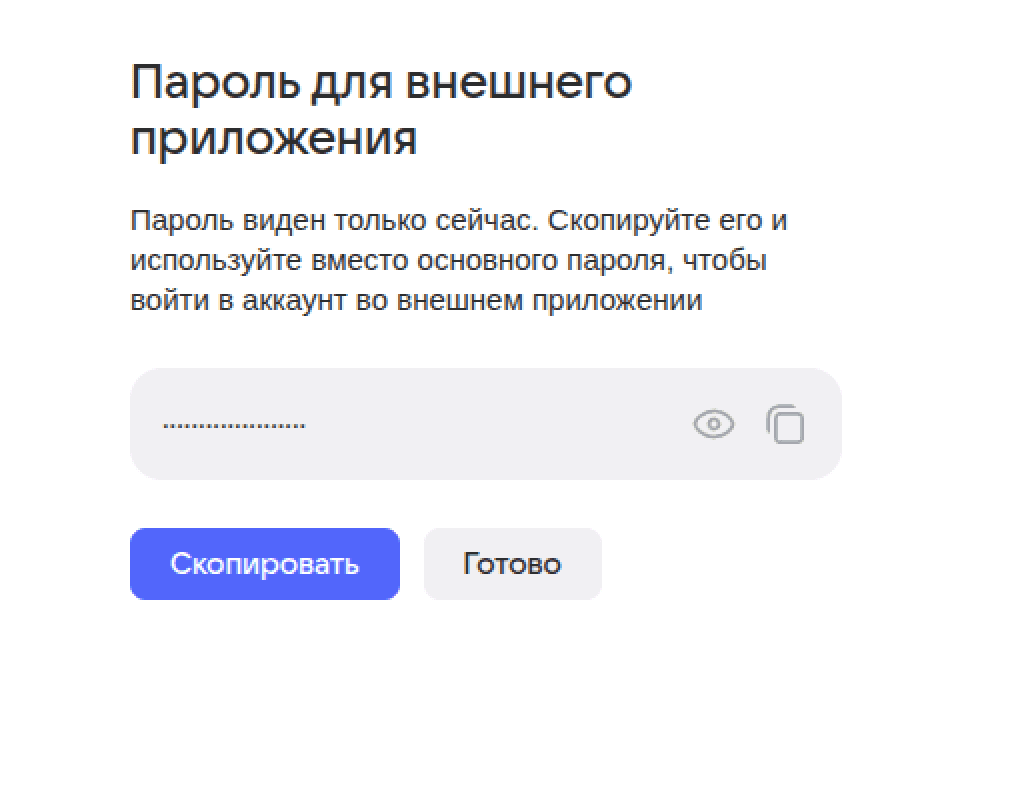
Полный гайд по получению Пароля для внешних приложений: Как войти в почту Mail в другой почтовой программе — Помощь по сервисам Mail
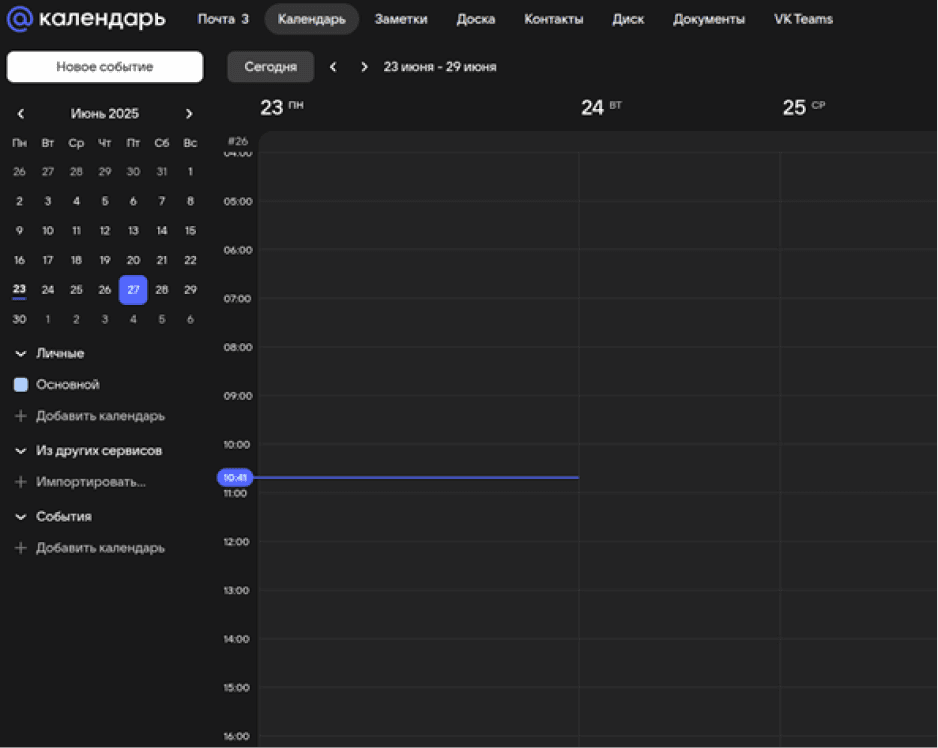
5. Далее перейдите в Ваш календарь, наведите курсор на календарь, который хотите привязать и нажмите на три точки.
В всплывшем окне скопируйте Ссылку для CalDav и вставьте в поле URL сеервера и нажмите Продолжить.
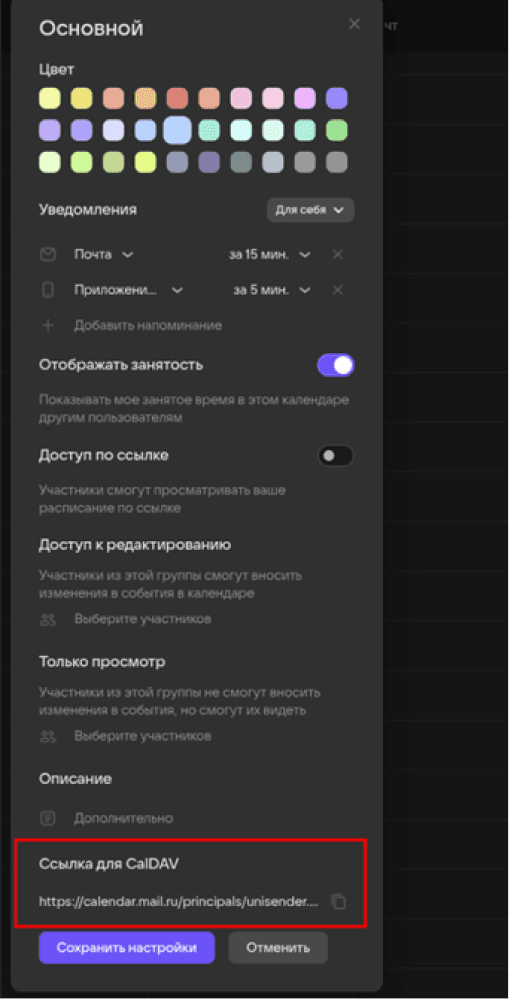
Готово! Вы подключили календарь.