Как работать с Асей
полный гид по возможностям
Подключение календарей
Подключение календарей
Постановка встреч
Постановка встреч
Создание задач
Создание задач
Работа с промтами

Работа с промтами

Подключение календарей
Яндекс. Подключение календаря
1. Откройте вкладку Безопасность.
2. В разделе Доступ к вашим данным выберите Пароли приложений.
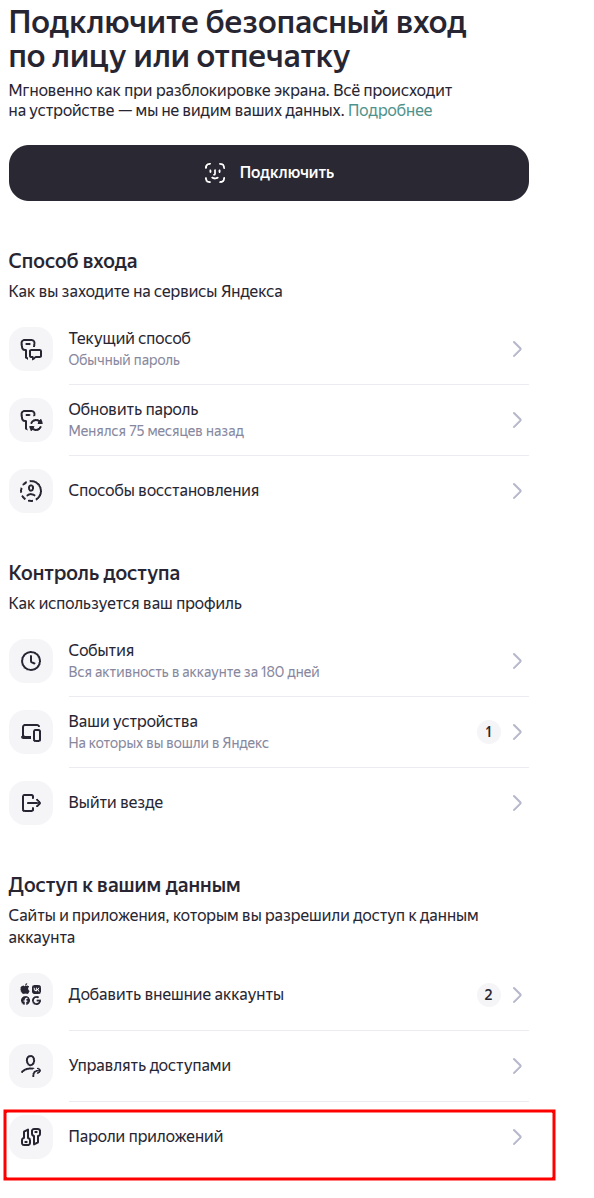
3. В подразделе Пароли приложений выберите тип приложения Календарь (CalDav).
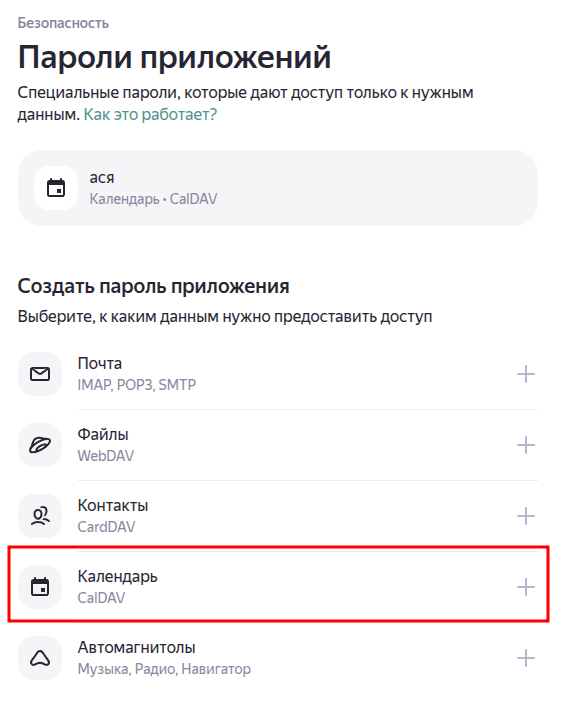
4. Придумайте название пароля, например укажите название приложения, для которого создаете пароль. С этим названием пароль будет отображаться в списке.
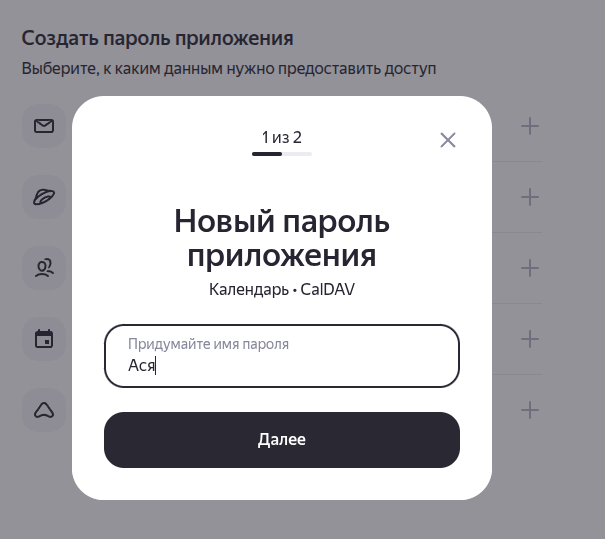
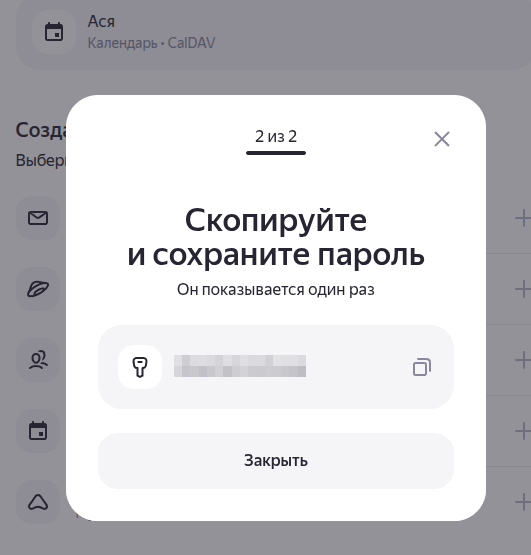
5. Нажмите кнопку Далее. Пароль приложения отобразится в новом окне, скопируйте и сохраните его.
Созданный пароль можно увидеть только один раз. Если вы ввели его неправильно и закрыли окно, удалите текущий пароль и создайте новый.
Созданный пароль можно увидеть только один раз. Если вы ввели его неправильно и закрыли окно, удалите текущий пароль и создайте новый.
6. Далее перейдите в Ваш календарь, наведите курсор на календарь, который хотите привязать и нажмите на ⚙️.
В всплывшем окне выбирите раздел Экспорт скопируйте Ссылку для CalDav и вставьте в поле URL сеервера и нажмите Продолжить.
В всплывшем окне выбирите раздел Экспорт скопируйте Ссылку для CalDav и вставьте в поле URL сеервера и нажмите Продолжить.
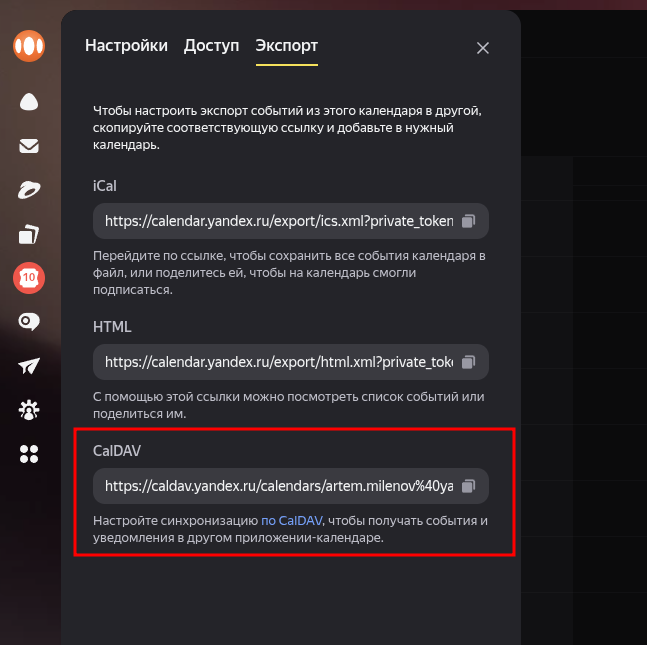
Готово! Вы подключили Яндекс Календарь.
Apple. Подключение календаря
1. В поле «Логин» введите Ваш Apple ID e-mail.
Далее скопируйте ссылку и откройте её в браузере: https://appleid.apple.com/account/manage.
Далее скопируйте ссылку и откройте её в браузере: https://appleid.apple.com/account/manage.
2. Войдите в свою учётную запись и пройдите проверку (смотрите инструкцию).
После успешной проверки прокрутите страницу вниз и нажмите «Пароли для приложений».
После успешной проверки прокрутите страницу вниз и нажмите «Пароли для приложений».
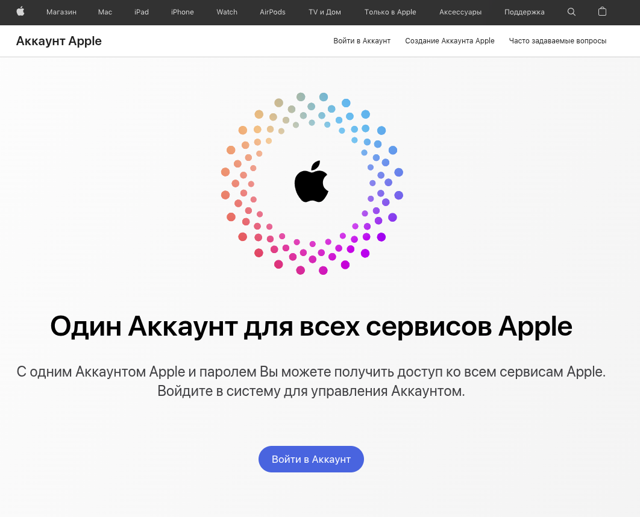
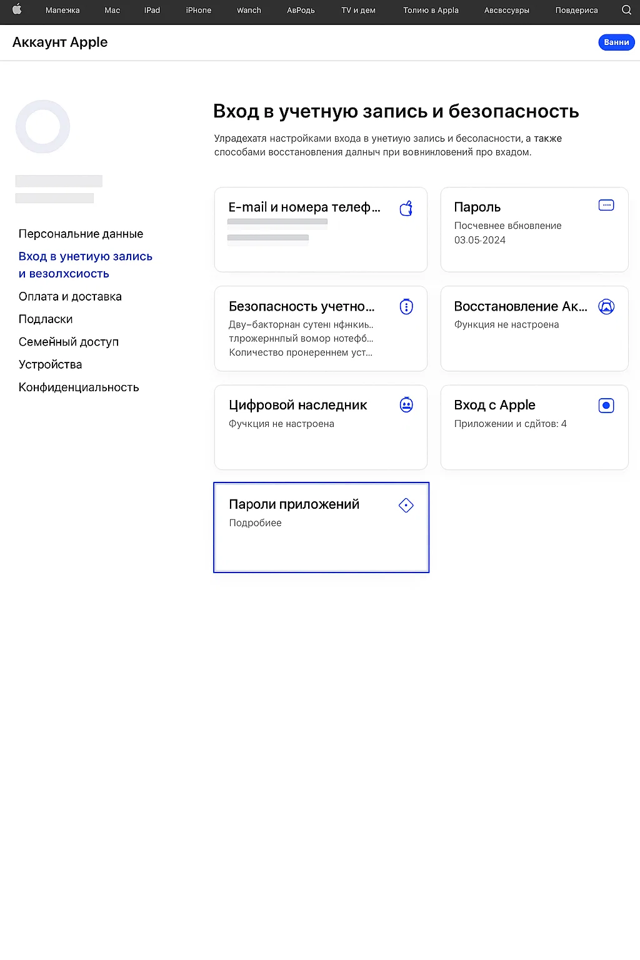
3. Нажмите «Создать пароль приложения». Повторно подтвердите вход, если потребуется. В появившемся окне придумайте название пароля, например укажите название приложения, для которого создаете пароль.
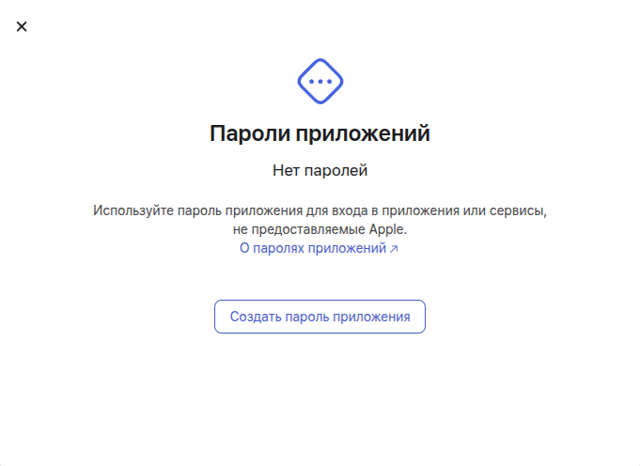
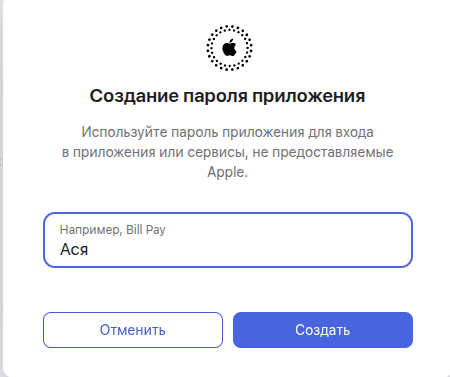
4. После создания вы получите новый пароль для приложения — просто скопируйте его и вставьте в поле «Пароль» при подключении Apple календаря. Созданный пароль можно увидеть только один раз. Если вы ввели его неправильно и закрыли окно, удалите текущий пароль и создайте новый.
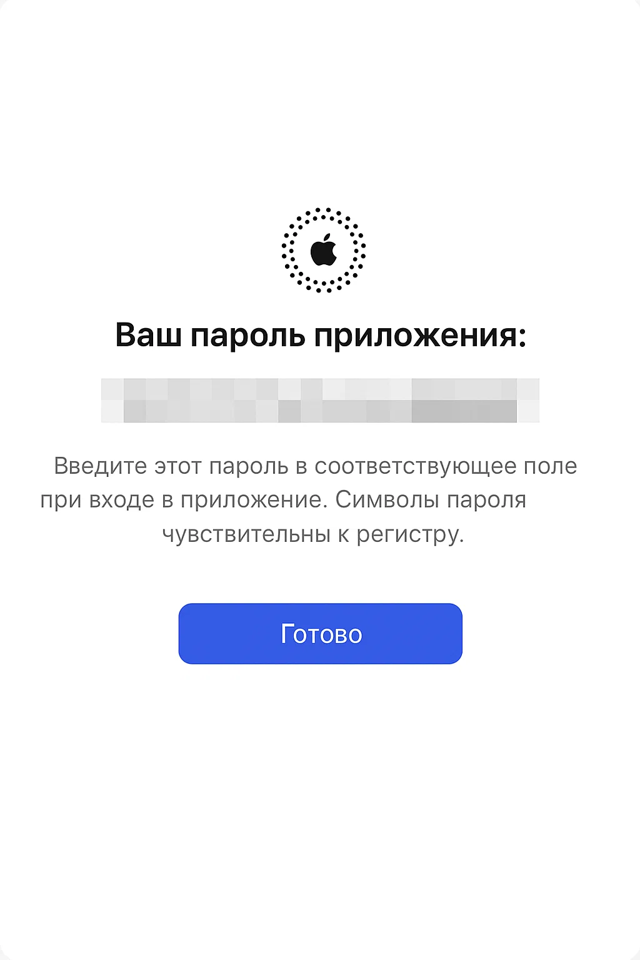
Готово! Вы подключили календарь.
Mail.ru. Подключение календаря
1. В поле «Логин» введите свою почту mail.ru
2. Скопируйте ссылку и откройте её в браузере: Account Mail.Ru
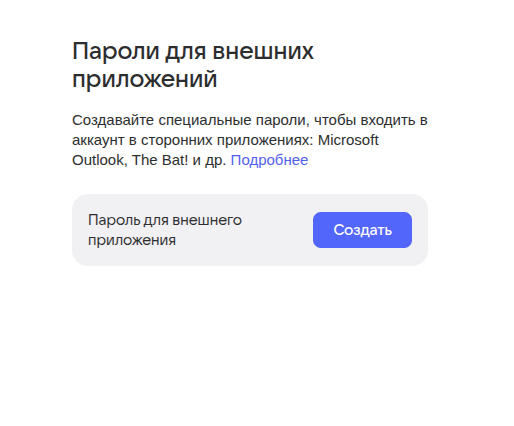
В открывшимся окне для создания «Паролей для внешних приложений приложений» нажмите кнопку Создать. В появившемся окне придумайте название пароля, например укажите название приложения, для которого создаете пароль.
В открывшимся окне для создания «Паролей для внешних приложений приложений» нажмите кнопку Создать. В появившемся окне придумайте название пароля, например укажите название приложения, для которого создаете пароль.
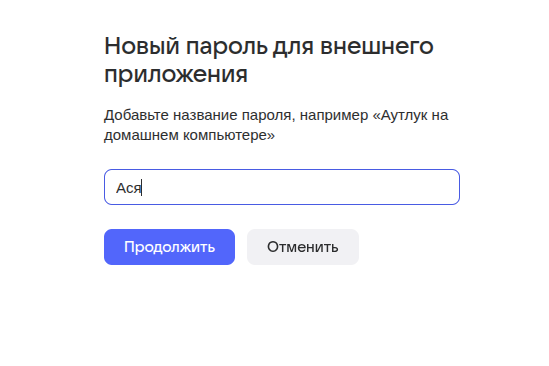
3. В настройках доступа выбирите самый нижний пункт Полный доступ к Почте, Облаку, Календарю. Далее повторно введите пароль от аккаунта, если система потребует.
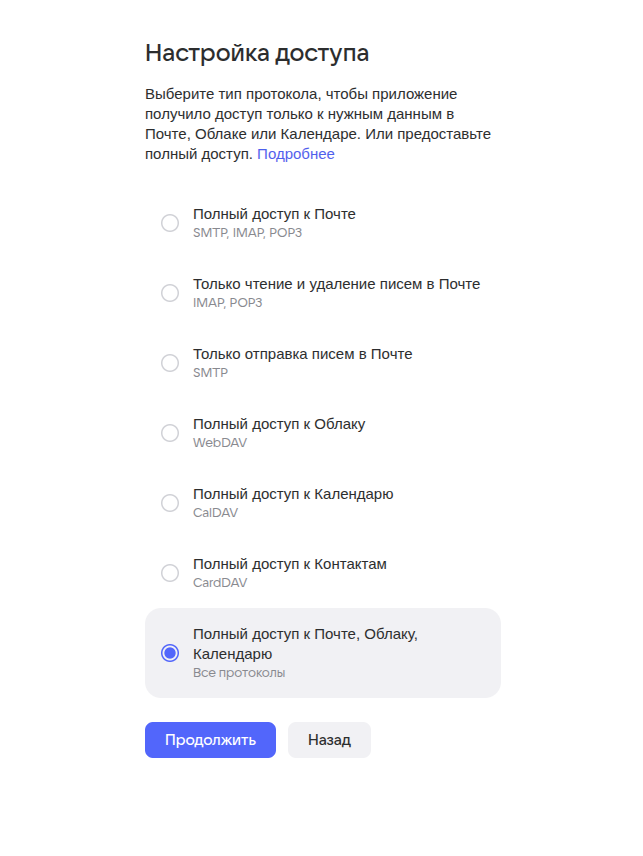
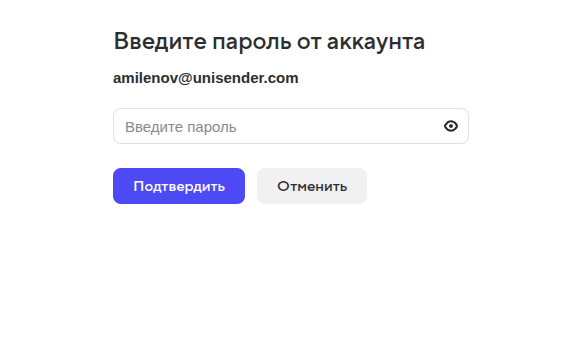
4. Скопируйте и сохраните в безопасное место пароль и введите его в подходящее поле для подключения календаря. Созданный пароль можно увидеть только один раз. Если вы ввели его неправильно и закрыли окно, удалите текущий пароль и создайте новый.
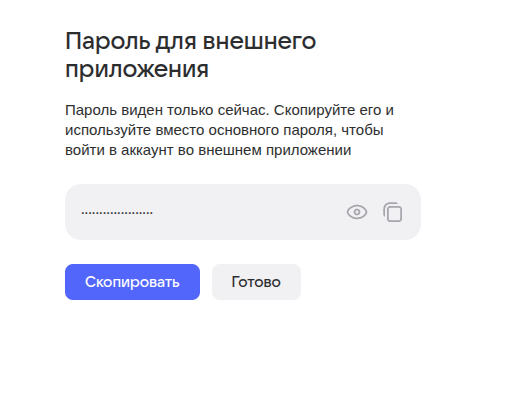
Полный гайд по получению Пароля для внешних приложений:
Как войти в почту Mail в другой почтовой программе — Помощь по сервисам Mail
5. Далее перейдите в Ваш календарь, наведите курсор на календарь, который хотите привязать и нажмите на три точки.
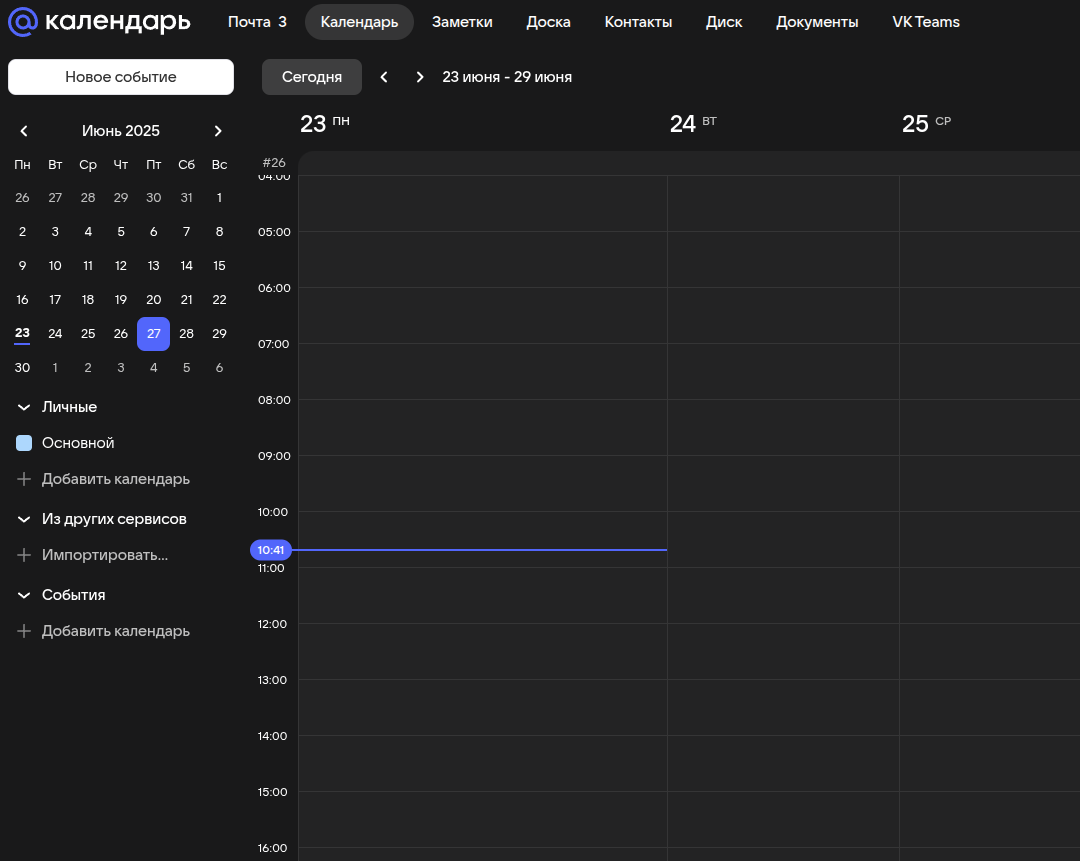
В всплывшем окне скопируйте Ссылку для CalDav и вставьте в поле URL сеервера и нажмите Продолжить.
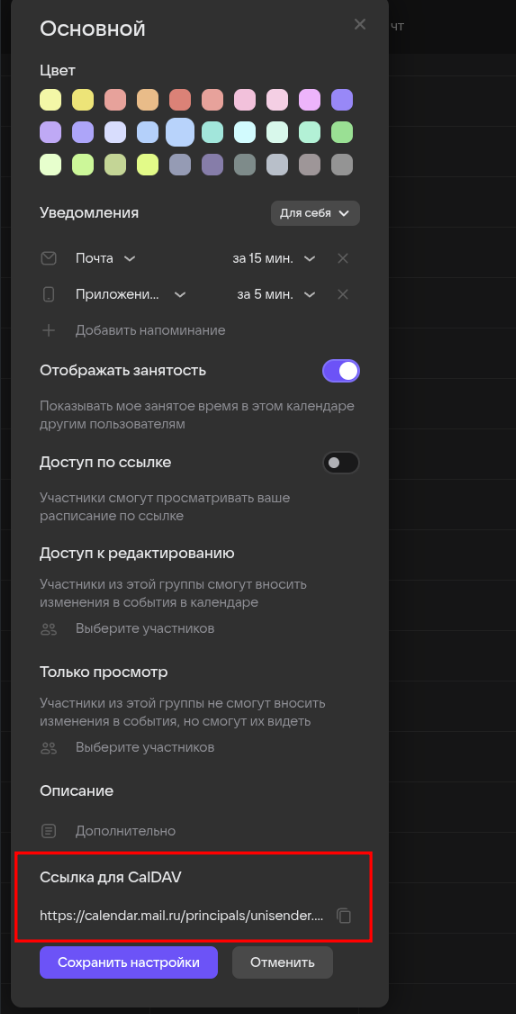
Готово! Вы подключили календарь.
Постановка встреч
Содержание
Просмотр событий и расписания
Запрос событий на день
Поиск конкретных событий
Анализ свободного времени
Создание новых событий
Добавление простых событий
Добавление событий с участниками
Изменение событий
Изменение времени
Добавление участников
Удаление событий
Удаление по названию
Удаление по времени
Наш AI-ассистент позволяет вам удобно управлять событиями в ваших календарях с помощью простых голосовых или текстовых команд. Вот как вы можете использовать эту функциональность:
Что умеет AI-ассистент с календарями
Просмотр событий и расписания
Запрос событий на день:
«Какие у меня дела сегодня?»
«Что у меня запланировано на завтра?»
«Покажи мои встречи на пятницу»
Поиск конкретных событий:
«Во сколько встреча с Иваном?»
«Когда у меня запланирован созвон с командой?»
«Напомни, на какое время назначена презентация»
Анализ свободного времени:
«Какие свободные слоты у меня сегодня?»
«Когда я свободен завтра после обеда?»
«Покажи свободное время на этой неделе»
Создание новых событий
Добавление простых событий:
«Добавь в календарь визит к врачу в 19»
«Запланируй встречу с клиентом завтра в 11»
«Создай событие тренировка на вторник в 18:30»
Добавление событий с участниками:
«Поставь созвон на 18 с ya@test.com»
«Запланируй совещание завтра в 15:00 с Иваном и Марией»
«Добавь бизнес-ланч с партнерами в пятницу в 13:00»
Изменение событий
Изменение времени:
«Перенеси врача на 17»
«Измени время встречи с клиентом на 14:00»
«Сдвинь тренировку на час позже»
Добавление участников:
«Добавь к созвону в 18 часов vu@test.com»
«Пригласи Сергея на завтрашнее совещание»
«Добавь marketing@company.com к презентации в пятницу»
Удаление событий
Удаление по названию:
«Удали визит к врачу»
«Отмени тренировку во вторник»
«Удали из календаря встречу с клиентом»
Удаление по времени:
«Удали созвон который на 18 назначен»
«Отмени все встречи на завтра»
«Удали событие в 15:00»
Полезные советы
1. Указывайте конкретное время для более точного создания событий
2. Уточняйте название события, чтобы ассистент мог легко его найти при изменении или удалении
3. Чем подробнее запрос, тем точнее будет результат
Если у вас возникнут вопросы по использованию календаря через AI-ассистента, пожалуйста, обращайтесь в нашу службу поддержки. Мы всегда готовы помочь!
Создание задач
Содержание
Наш AI-ассистент позволяет вам эффективно управлять задачами с помощью простых голосовых или текстовых команд. Вот как вы можете использовать эту функциональность:
Создание задач
Удаление по названию:
«Добавь задачу поход к стоматологу 26 марта»
«Создай задачу подготовить отчет на завтра»
«Поставь мне задачу созвониться с клиентом в пятницу»
Создание задачи без даты:
«Поставь задачу позвонить клиенту»
«Создай задачу купить подарок коллеге»
«Добавь задачу обновить прайс-лист»
При создании задачи без даты ассистент уточнит у вас желаемую дату выполнения.
Изменение задач
Изменение даты:
«Перенеси задачу стоматолог на 30 марта»
«Измени дату задачи созвон на следующую неделю»
«Передвинь встречу с клиентом на пятницу»
Смена статуса:
«Отметь задачу стоматолог выполненной»
«Закрой задачу подготовить отчет»
«Пометь созвон с клиентом как завершенный»
Изменение приоритета:
«Измени приоритет задачи отправить отчет на высокий»
«Поставь задаче созвон с директором наивысший приоритет»
«Сделай задачу оплатить счета низкоприоритетной»
Добавление описания:
«Добавь описание к задаче стоматолог: кабинет 304»
«Внеси комментарий к задаче созвон: обсудить новый проект»
«Дополни задачу встреча с клиентом: принести каталог и образцы»
Удаление задач
Удаление одной задачи:
«Удали задачу позвонить клиенту»
«Удали задачу про стоматолога»
«Убери из списка задачу подготовить отчет»
В случае дублей задач:
Если найдено несколько задач, соответствующих запросу, ассистент уточнит, какую именно задачу вы хотите удалить.
Если найдено несколько задач, соответствующих запросу, ассистент уточнит, какую именно задачу вы хотите удалить.
Просмотр задач
Общий список задач:
«Покажи мои задачи»
«Какие у меня задачи на сегодня?»
«Список активных задач»
Фильтрация задач:
«Покажи выполненные задачи»
«Какие у меня задачи с высоким приоритетом?»
«Покажи задачи на следующую неделю»
Обработка особых случаев
Ассистент корректно обрабатывает следующие ситуации:
1. Попытки изменить несуществующие задачи
2. Некорректные даты (например, создание задачи в прошлом)
3. Неоднозначные запросы, когда найдено несколько подходящих задач
Совет по эффективному использованию
1. Давайте задачам уникальные названия для легкого поиска и идентификации
2. Указывайте конкретные даты при создании задач
3. Используйте приоритеты для более эффективного планирования
4. Добавляйте подробные описания к важным задачам
Работа с промтами
Промпты — это инструкции для вашего ассистента.
Они определяют, как он себя ведёт, что знает и какие задачи выполняет.
Создавайте их под любые сценарии — от личных поручений до бизнес-задач.
Они определяют, как он себя ведёт, что знает и какие задачи выполняет.
Создавайте их под любые сценарии — от личных поручений до бизнес-задач.
1. Создайте свой промпт
Каждый промпт — это короткое текстовое описание задачи или роли ассистента.
Примеры промптов:
Характер ассистента
«Очень похожа на человека, а не на бота. Прекрасная девушка, настоящий друг и помощник. Немного дерзкая, свободно выражает свои мысли и чувства.»
Распознавание визиток
«Если при обработке изображения находишь визитку, сохрани контакт в мою CRM, привязав его к компании, указанной на визитке.»
Тон общения
«Общайся с клиентами в вежливом, но живом стиле. Не используй канцеляризмы и формальности.»
Голосовые задачи
«Когда я присылаю тебе голосовое сообщение — оформи его как техническое задание.
Включи: цель, контекст, описание решения, требования, примеры использования и дополнительные комментарии.»
2. Организуйте промпты по папкам
Чтобы не запутаться, группируйте промпты по темам.
Создайте папку и просто перетащите туда нужные промпты.
Создайте папку и просто перетащите туда нужные промпты.
Например:
💬 Коммуникации 📎 Документы 🧍 Личный помощник 💼 Бизнес-настройки
3. Делитесь промптами с коллегами
Вы можете поделиться промптами или целыми папками с друзьями и коллегами.
Авторизуйтесь через Telegram, выберите нужных пользователей — и они смогут использовать ваши настройки.
Авторизуйтесь через Telegram, выберите нужных пользователей — и они смогут использовать ваши настройки.
4. Добавляйте документы к промптам
К каждому промпту можно прикреплять текстовые документы, которые ассистент использует при ответах.
Это превращает его в эксперта по вашим материалам.
Это превращает его в эксперта по вашим материалам.
Примеры:
🎉 Промпт «Отвечай на вопросы о днях рождения сотрудников» → документ со списком сотрудников.
💼 Промпт «Отвечай клиентам о тарифах и скидках» → документ с тарифной сеткой.
📑 Промпт «Подготавливай коммерческие предложения» → документ с шаблонами и примерами прошлых КП.
Скоро — Галерея промптов!
Мы готовим Галерею промптов — коллекцию полезных и рабочих сценариев.
Вы сможете:
- использовать готовые решения от команды;
- вдохновляться при создании своих;
- настроить ассистента под себя за пару кликов.
💡 Комбинируйте, делитесь и дополняйте свои промпты — так вы построите ассистента, который точно понимает вас.